
使用说明
已亲测无毒
支持国服(China)和国际服(Global)选择相应的版本即可
文件夹解压到桌面
以管理员运行 Launcher.exe.
然后手动在启动器打开游戏
游戏打开后,按INSERT打开界面
界面中的“None”快捷键设置,点击一下然后键入快捷键即可
配置说明
现在辅助的配置文件是存放在和StarRail.exe相同目录下
文件名是config.cfg
地址例如:E:\HoYoPlay\games\Star Rail Games\config.cfg
如果你要重置配置,删除这个文件就行了
功能翻译
战斗(Battle)
战斗速度修改(Battle Speed Changer)
解锁自动战斗(Unlock Auto-Battle)
世界(World)
自动聊天(Auto Chat)
聊天设置(Chat Settings)-取消延迟(Disable Delay)
自动解谜(Auto Puzzle)
自动对话(Auto Talk)-自动选择对话选项(Auto-select dialogue)-自动跳过对话(Auto-skip dialogue)
对话设置(Talk Settings)-取消延迟(Disable Delay)-跳过过场动画(Skip Scenes)
过场动画设置(Cutscene Settings)-自动跳过(Auto Skip)-显示跳过按钮(Show Skip Button)
宝箱传送(Chest Teleport)
怪物无视玩家(Dumb Enemies)
全局速度修改(Global Speed Changer)
无限秘技点(Infinite Techniques)
聚怪(Mob Vacuum)
自由移动(Noclip)-速度(Speed)-使用镜头方向(Use Camera Direction)
标记点传送(Waypoint Teleport)-界域定锚(Anchor)-任务目标(Quest)
视觉(Visuals)
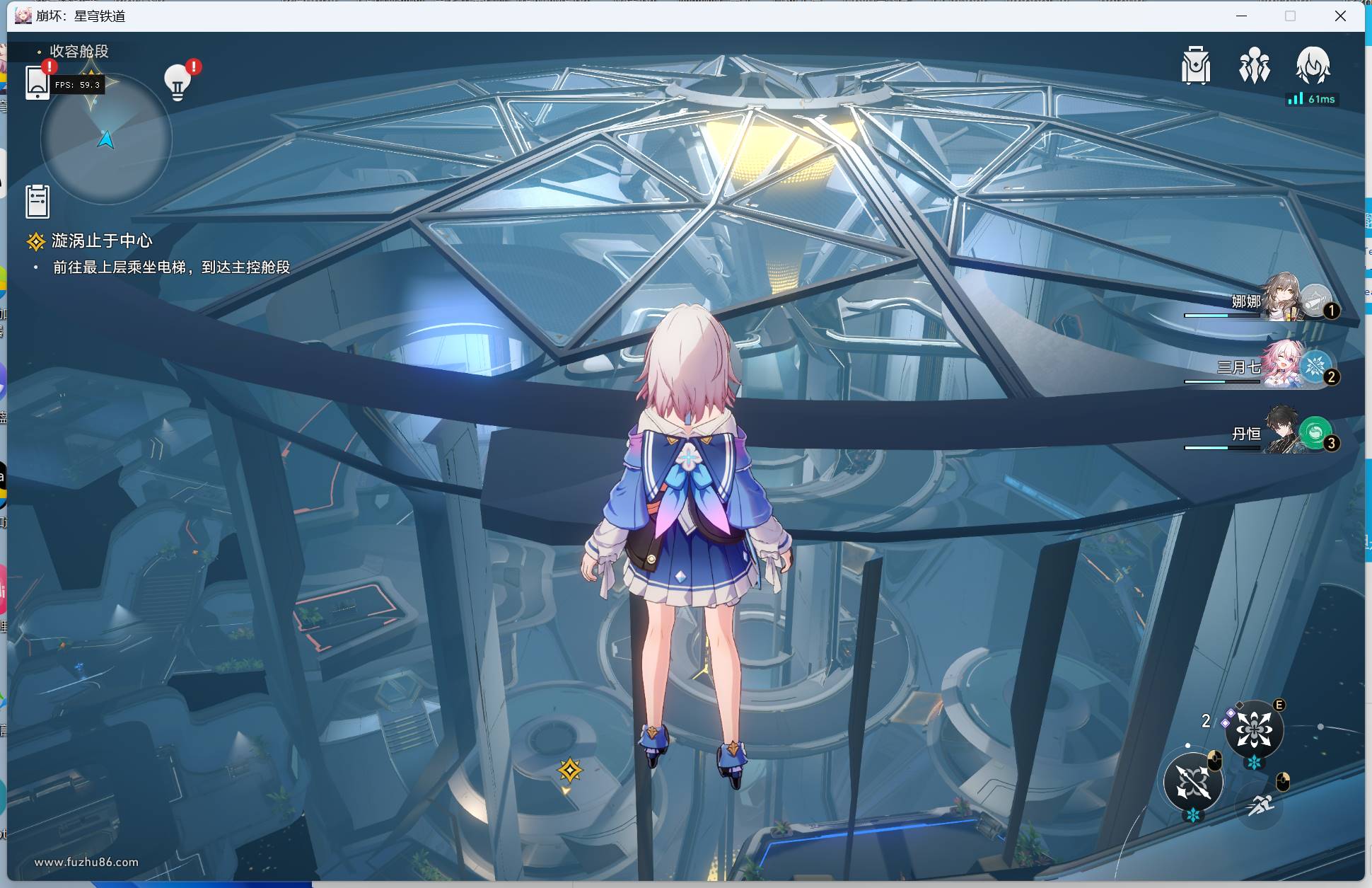
帧率显示(FPS Indicator)
自由相机(Free Camera)
视场角修改(FOV Changer)
隐藏游戏界面(Hide UI)
装扮修改(Outfit Changer)
取消角色虚化(Peeking)
UID修改(Uid Changer)
杂项(Misc)
配置(Config)-保存(Save)-加载(Load)-重置(Reset)
菜单设置(Menu Settings)-菜单按键(Menu Key)-自定义菜单缩放(Custom Menu Scale)
帧率解锁(FPS Unlocker)
各种疑难杂症解决
1.辅助更新后需要保存之前的设置?
把之前版本设定的cfg.ini, cfg.json和imgui.ini设置文件拷贝进Launcher.exe和DLL的同目录里。如要重置就不用拷贝再重新设置就是。
2.辅助出现无效果,按insert没反应没菜单
1)用了别的什么显示帧数的软件?例如微星小飞机如果用了关了,再重开电脑上一些帧率显示软件都会与辅助界面冲突 请关闭即可
2)一些图形软件也可能冲突,N卡AI插帧会冲突
3)如果左上角出现FPS,按insert没反应,说明你键盘是组合键FN+INSERT,建议先补充键盘知识。
4)电脑可能缺少支持库或者DLL文件,下载微软常用运行支持库工具X64版的安装即可
3.Alya和pipsi双开教程:https://wwbqn.lanzouw.com/ivVNV3n0g02f (似乎A卡的显卡不能多开)
3.左上角有FPS指示器,但闪退:
由于asa、pipsi、alya这几个科技把功能配置都放在\miHoYo Launcher\games\Star Rail Game\目录下,且基本命名一样,导致相互读取配置不匹配闪退
所以删除目录下\miHoYo Launcher\games\Star Rail Game\的config.cfg和Main.cfg文件
来自网友二改pipsi,非官方出品


666666666666666666666666666
牛逼